

Save Tabs ডাউনলোড করুন – ব্রাউজার ট্যাব ম্যানেজমেন্টের সেরা উপায়
FeaturedLynn
Cara Install Ekstensi Chrome
- Klik tombol "Add to Chrome" di atas.
- Anda akan diarahkan ke Chrome Web Store.
- Klik "Add to Chrome" pada halaman ekstensi.
- Konfirmasi dengan klik "Add Extension" pada popup.
- Ekstensi akan otomatis terpasang dan ikon muncul di toolbar.
- Klik ikon ekstensi di toolbar untuk mulai menggunakan.
Screenshot
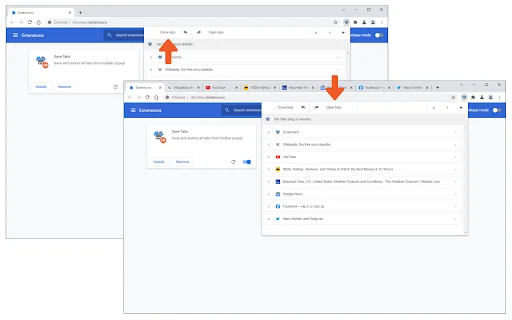
আপনি কি ব্রাউজারে অতিরিক্ত ট্যাব খুলে কাজ করতে করতে বিরক্ত? আপনার ব্রাউজারের ট্যাবগুলো গুছিয়ে রাখা এবং মেমরি সাশ্রয় করার জন্য Save Tabs একটি চমৎকার সমাধান। এটি এমন একটি ব্রাউজার এক্সটেনশন যা আপনাকে মাত্র এক ক্লিকে সব ট্যাব সেভ এবং বন্ধ করতে সাহায্য করে।
যেসকল ব্যবহারকারী সারাদিন অনেকগুলো ট্যাব নিয়ে কাজ করেন, তাদের জন্য এই টুলটি একটি আশীর্বাদস্বরূপ। এটি আপনার ব্রাউজারকে হালকা রাখতে এবং কাজের গতি বৃদ্ধিতে বিশেষভাবে কার্যকর। এখন আপনার গুরুত্বপূর্ণ ট্যাবগুলো হারিয়ে যাওয়ার ভয় ছাড়াই আপনি যখন খুশি সেগুলোকে পুনরায় রিস্টোর করতে পারবেন।
প্রধান বৈশিষ্ট্যসমূহ
- এক ক্লিকে সব ট্যাব সেভ এবং বন্ধ করার সুবিধা।
- টুলবার পপআপ থেকে সহজেই ট্যাব রিস্টোর করার ব্যবস্থা।
- ড্র্যাগ এবং ড্রপ করে ট্যাবগুলোর ক্রম পরিবর্তন করার সুবিধা।
- ব্রাউজার পপআপের সাথে ট্যাবগুলোর রিয়েল-টাইম সিঙ্ক্রোনাইজেশন।
- চোখের আরামের জন্য চমৎকার ডার্ক মোড সাপোর্ট।
- নির্দিষ্ট ট্যাব বন্ধ করার জন্য সহজ ক্লোজ বাটন।
- সফটওয়্যারটি খুবই হালকা এবং ব্রাউজারের পারফরম্যান্সে কোনো প্রভাব ফেলে না।
কিভাবে ব্যবহার করবেন
- প্রথমে আপনার ব্রাউজারে Save Tabs এক্সটেনশনটি ইনস্টল করুন।
- ব্রাউজারের টুলবারে থাকা আইকনে ক্লিক করে পপআপ উইন্ডোটি ওপেন করুন।
- ট্যাবের তালিকা দেখতে এবং ম্যানেজ করতে পপআপটি ব্যবহার করুন।
- সব ট্যাব বন্ধ করতে উপরের বাম কোণায় ‘Close tabs’ বাটনে ক্লিক করুন।
- পরবর্তীতে সব ট্যাব আবার খুলতে চাইলে ‘Open tabs’ বাটনে ক্লিক করুন।
সচরাচর জিজ্ঞাসিত প্রশ্নাবলী (FAQ)
Save Tabs এক্সটেনশনটি কি ব্যবহার করা সহজ?
হ্যাঁ, এটি খুবই সহজ এবং ইউজার ফ্রেন্ডলি ইন্টারফেসের মাধ্যমে ডিজাইন করা হয়েছে।
আমি কি ট্যাবগুলোর ক্রম পরিবর্তন করতে পারি?
হ্যাঁ, আপনি ড্র্যাগ এবং ড্রপ ফিচারের মাধ্যমে খুব সহজেই ট্যাবগুলোর তালিকা সাজিয়ে নিতে পারেন।
ডার্ক মোড কিভাবে চালু করব?
টুলবার পপআপের উপরের ডানদিকে থাকা চাঁদ (moon) আইকনে ক্লিক করে সহজেই ডার্ক মোড চালু করা যায়।
কোনো সমস্যা হলে রিপোর্ট করব কিভাবে?
আপনি সরাসরি ডেভেলপার সাইট (https://mybrowseraddon.com/save-tabs.html) এর মাধ্যমে বাগ রিপোর্ট ফর্ম পূরণ করতে পারেন।
এটি কি সব ব্রাউজারে কাজ করে?
এটি বেশিরভাগ জনপ্রিয় ক্রোমিয়াম ভিত্তিক ব্রাউজারেই চমৎকারভাবে কাজ করে।
আপনার ব্রাউজিং অভিজ্ঞতাকে আরও সহজ এবং সাবলীল করতে আজই Save Tabs এক্সটেনশনটি ইনস্টল করুন এবং ট্যাব ম্যানেজমেন্টের ঝামেলা থেকে মুক্তি পান!
ব্যবহারকারীরা ট্যাব ম্যানেজমেন্টের সহজতার প্রশংসা করলেও একাধিক উইন্ডো হ্যান্ডেল করার ক্ষেত্রে আরও উন্নতির সুযোগ রয়েছে বলে মনে করেন।
Kelebihan
- ব্যবহার করা সহজ
- সহজ ডার্ক মোড ইন্টারফেস
- দ্রুত ট্যাব ক্লোজ ও রিস্টোর সুবিধা
Kekurangan
- একাধিক উইন্ডো সঠিকভাবে আলাদা করতে পারে না
- অ্যাডভান্স ফিচারের অভাব
- ট্যাব ম্যানেজমেন্টে কিছু সীমাবদ্ধতা রয়েছে
Ulasan Pengguna
আমি যখন দুটি উইন্ডো নিয়ে কাজ করছিলাম, তখন এটি একটি উইন্ডোর সব ট্যাব মুছে ফেলে অন্যটির ট্যাব যোগ করেছে। এটি মোটেও ভালো কাজ করেনি।
এক্সটেনশনটি ভালো, তবে এতে আরও ফিচার দরকার। বিশেষ করে একাধিক উইন্ডো আলাদা করা এবং ট্যাব গ্রুপ করার সুবিধা থাকলে এটি অসাধারণ হতো।
চমৎকার একটি এক্সটেনশন!! আমার মনে হয় যারা এটি ব্যবহার করতে জানে না তারাই শুধু অভিযোগ করছে।
| ID Ekstensi | efgdadcghookjdehffdbmoofpfcmgoaa |
|---|---|
| Version | 0.1.7 |
| Size | 0.1 MB |
| Developer | Lynn |
| Terakhir Diperbarui | |
| Tanggal Rilis | |
| Jumlah Pengguna | 7.000++ |
| Jumlah Ulasan | 6 |
| Chrome Store Ranking | #12462 |
| Category | Productivity |
| Tipe | Free |
| Status | Featured Extension |

YouTube সাবস্ক্রিপশন ম্যানেজ করুন – Channel Groups & Rating ডাউনলোড করুন
https://groupsrating.com

Proxy Toggle ডাউনলোড করুন – ব্রাউজারে সিস্টেম প্রক্সি কন্ট্রোল করুন
SuperExt

ShelfWatch Plus ডাউনলোড করুন – খুচরা ব্যবসার জন্য সেরা ইমেজ রিকগনিশন
ParallelDots, Inc.

AutoDub ডাউনলোড করুন – YouTube ভিডিওর জন্য AI ভয়েস ডাবিং ও অনুবাদ
https://autodub.net

Picture-in-Picture Everywhere ডাউনলোড করুন – যেকোনো ভিডিও PiP মোডে দেখুন
a.mashkovtcev

Unmask Password ডাউনলোড করুন – পাসওয়ার্ড দেখার সহজ উপায়
nkuma