

Outside YouTube Player Bar ডাউনলোড করুন – ভিডিওর প্লেয়ার বার সরিয়ে ফেলুন
Featured1natsu
Cara Install Ekstensi Chrome
- Klik tombol "Add to Chrome" di atas.
- Anda akan diarahkan ke Chrome Web Store.
- Klik "Add to Chrome" pada halaman ekstensi.
- Konfirmasi dengan klik "Add Extension" pada popup.
- Ekstensi akan otomatis terpasang dan ikon muncul di toolbar.
- Klik ikon ekstensi di toolbar untuk mulai menggunakan.
Screenshot
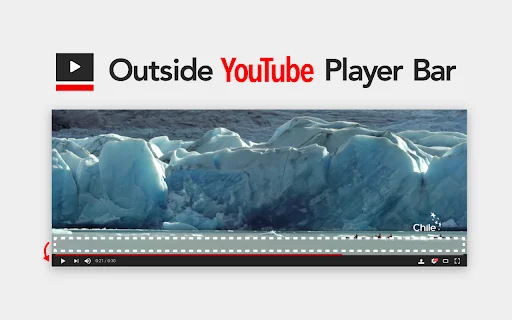
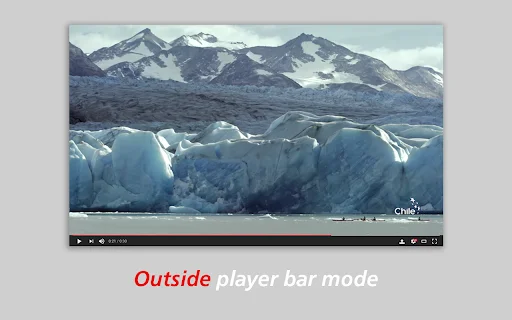
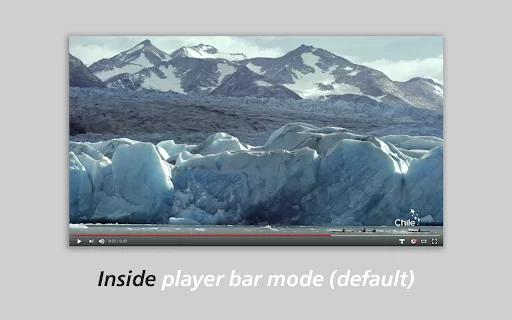
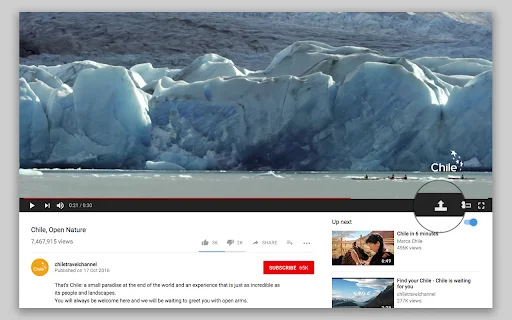
ইউটিউব দেখার অভিজ্ঞতা উন্নত করুন
আপনি কি ইউটিউব ভিডিও দেখার সময় প্লেয়ার বারের কারণে বিরক্ত হন? ভিডিওর নিচের অংশে থাকা এই বারটি প্রায়ই সাবটাইটেল বা ভিডিওর গুরুত্বপূর্ণ অংশ ঢেকে ফেলে, যা আপনার দেখার অভিজ্ঞতায় ব্যাঘাত ঘটায়। ‘Outside YouTube Player Bar’ এক্সটেনশনটি আপনাকে এই সমস্যা থেকে মুক্তি দিতে বিশেষভাবে তৈরি করা হয়েছে।
এই সহজ কিন্তু শক্তিশালী টুলটির মাধ্যমে আপনি ভিডিওর প্লেয়ার বারটিকে ভিডিওর ফ্রেমের বাইরে সরিয়ে নিতে পারেন। এটি ভিডিওর দৃশ্যমানতা বাড়ায় এবং আপনাকে একটি পরিষ্কার ও ঝকঝকে অভিজ্ঞতা প্রদান করে। বিশেষ করে যারা দীর্ঘক্ষণ ভিডিও দেখেন বা সাবটাইটেল ব্যবহার করেন, তাদের জন্য এটি একটি অপরিহার্য টুল।
প্রধান বৈশিষ্ট্যসমূহ
- ভিডিওর বাইরে প্লেয়ার বার সরিয়ে নেওয়া যায়।
- প্লেয়ার বার টগল করার জন্য বিশেষ বাটন যুক্ত করা হয়েছে।
- ইউটিউবের নিজস্ব ইন্টারফেসের সাথে নিখুঁতভাবে মিশে যায়।
- ফুল স্ক্রিন এবং থিয়েটার মোড উভয় ক্ষেত্রেই কাজ করে।
- ডার্ক থিম ইন্টারফেসের জন্য পূর্ণ সমর্থন রয়েছে।
- প্রতিটি মোডের জন্য আলাদা আচরণ কনফিগার করার সুবিধা।
- লাইভ স্ট্রিমিং পেজ এবং স্ট্যান্ডার্ড ভিডিও পেজে ব্যবহার উপযোগী।
- সম্পূর্ণ ওপেন সোর্স কোড।
কিভাবে ব্যবহার করবেন
- প্রথমে আপনার ব্রাউজারে ‘Outside YouTube Player Bar’ এক্সটেনশনটি ইনস্টল করুন।
- ইউটিউবে যেকোনো একটি ভিডিও ওপেন করুন।
- ভিডিওর নিচে থাকা টগল বাটনে ক্লিক করে প্লেয়ার বারটিকে ভিডিওর বাইরে নিয়ে আসুন।
- সেটিংস মেনু থেকে আপনার পছন্দ অনুযায়ী প্লেয়ার বারের অবস্থান কাস্টমাইজ করুন।
সচরাচর জিজ্ঞাসিত প্রশ্নাবলী (FAQ)
এই এক্সটেনশনটি কি সাবটাইটেলের ওপর কোনো প্রভাব ফেলে?
কিছু ক্ষেত্রে এটি সাবটাইটেলকে ঢেকে ফেলতে পারে, তবে বেশিরভাগ সময় এটি সাবটাইটেল দেখার সুবিধা বাড়ায়।
এটি কি ইউটিউব লাইভ স্ট্রিমিংয়ে কাজ করে?
বর্তমানে লাইভ স্ট্রিমিং পেজে এর কার্যকারিতা কিছুটা সীমিত হতে পারে।
এটি কি পিসির পারফরম্যান্সে প্রভাব ফেলে?
সাধারণত এটি হালকা ওজনের, তবে দুর্বল ডিভাইসে খুব বেশি ব্যবহারের ফলে সামান্য সিপিইউ ব্যবহারের বৃদ্ধি হতে পারে।
স্ক্রল করার সময় কি প্লেয়ার বার হারিয়ে যায়?
হ্যাঁ, কিছু ক্ষেত্রে পেজ স্ক্রল করার সময় লেআউটে সামান্য ত্রুটি দেখা দিতে পারে।
আমি কি এই এক্সটেনশনটি সম্পূর্ণ বিনামূল্যে ব্যবহার করতে পারব?
হ্যাঁ, এটি একটি ওপেন সোর্স প্রকল্প এবং আপনি এটি বিনামূল্যে ব্যবহার করতে পারেন।
আপনার ভিডিও দেখার অভিজ্ঞতাকে নতুন মাত্রা দিতে আজই ‘Outside YouTube Player Bar’ ডাউনলোড করুন এবং বিরক্তিকর প্লেয়ার বার থেকে মুক্তি পান!
ব্যবহারকারীরা ইউটিউবের বাধা সৃষ্টিকারী প্লেয়ার বারটি সরিয়ে ফেলার জন্য এই এক্সটেনশনটির প্রশংসা করেছেন, যা ভিডিও এবং সাবটাইটেল পড়ার সুবিধা বাড়ায়।
Kelebihan
- ভিডিওর ওপর থাকা প্লেয়ার বার সরিয়ে ভিডিও দেখার অভিজ্ঞতা উন্নত করে
- স্ট্যান্ডার্ড ইউটিউব পেজ ও ফুল স্ক্রিনে দারুণ কাজ করে
- ব্যবহারকারী বান্ধব এবং কাস্টমাইজেশনের সুবিধা দেয়
- ইউটিউবের আপডেট সত্ত্বেও সাধারণত কাজ করে
- অনেকের দীর্ঘদিনের সমস্যার একটি সহজ সমাধান
Kekurangan
- কিছু ক্ষেত্রে সাবটাইটেল ঢেকে ফেলে বা সরিয়ে দেয়
- লাইভ স্ট্রিমিং পেজে কার্যকারিতা সীমিত
- কিছু ডিভাইসে সিপিইউ ব্যবহারের পরিমাণ বাড়াতে পারে
- স্ক্রল করার সময় প্লেয়ার বারের অবস্থানে ত্রুটি হতে পারে
- টগল বাটনটি মাঝে মাঝে টেক্সট বা ইউআই উপাদান ঢেকে ফেলে
Ulasan Pengguna
চমৎকার এক্সটেনশন, তবে কিছু সমস্যা আছে। স্ক্রল করার সময় বারটি অদৃশ্য হয়ে যায় এবং বাটনগুলো ঠিকমতো কাজ করে না। এছাড়া টগল বাটনটি মাঝে মাঝে টেক্সট ঢেকে ফেলে, যা বিরক্তিকর।
ইউটিউবের স্বচ্ছ প্লেয়ার বারটি ইউআই ডিজাইনের দিক থেকে সবচেয়ে বাজে সিদ্ধান্ত। Outside YouTube Player Bar এই সমস্যাটি সহজেই সমাধান করে। অনেক ধন্যবাদ।
এটি দারুণ, আমি ঠিক এটাই খুঁজছিলাম। এটি কি ইউটিউব ক্যাপশনগুলোকেও ভিডিও ফ্রেমের বাইরে নিয়ে আসার জন্য বাড়ানো সম্ভব?
| ID Ekstensi | gmlbhbdkhnfhhmhdjopdbcfliajcafde |
|---|---|
| Version | 5.0.1 |
| Size | 1.7 MB |
| Developer | 1natsu |
| Terakhir Diperbarui | |
| Tanggal Rilis | |
| Jumlah Pengguna | 10.000++ |
| Jumlah Ulasan | 93 |
| Chrome Store Ranking | #7675 |
| Category | Accessibility |
| Tipe | Free |
| Status | Featured Extension |

MagniLink ChromeViewer 4 ডাউনলোড করুন – সেরা অ্যাক্সেসিবিলিটি টুল
https://lviglobal.se/

Magnifying Glass ডাউনলোড করুন – সেরা ডিজিটাল ম্যাগনিফায়ার অ্যাপ
Binghuo Studio

Sound Boost Pro ডাউনলোড করুন – অডিও ভলিউম ৬০০% বৃদ্ধি করুন
[email protected]

a11y.css ডাউনলোড করুন – ওয়েব ডেভেলপারদের জন্য সেরা এক্সেসিবিলিটি টুল
gael.poupard

Overline ডাউনলোড করুন – ব্রাউজারে রিয়েল-টাইম এআই সাবটাইটেল ও অনুবাদ
[email protected]

MagniLink ChromeViewer ডাউনলোড করুন – লো ভিশন সহায়ক সেরা অ্যাপ
LVI Low Vision International