

Cara Install Ekstensi Chrome
- Klik tombol "Add to Chrome" di atas.
- Anda akan diarahkan ke Chrome Web Store.
- Klik "Add to Chrome" pada halaman ekstensi.
- Konfirmasi dengan klik "Add Extension" pada popup.
- Ekstensi akan otomatis terpasang dan ikon muncul di toolbar.
- Klik ikon ekstensi di toolbar untuk mulai menggunakan.
Screenshot
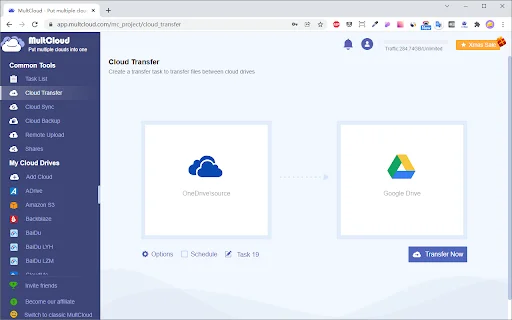
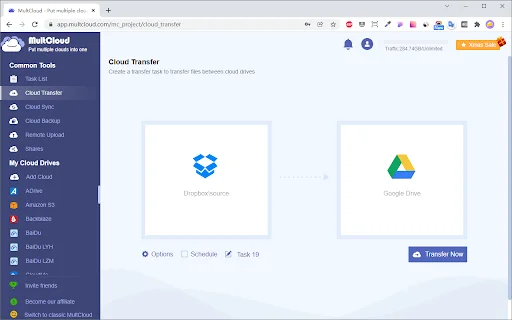
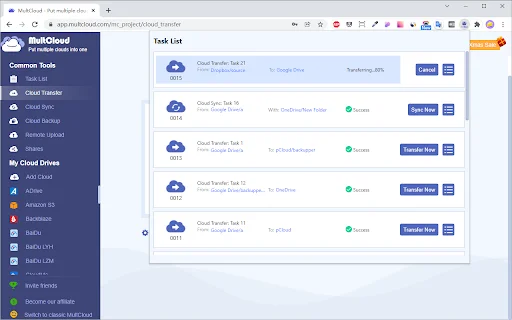
আপনি কি আপনার ক্লাউড স্টোরেজ ফাইলগুলো সহজে এক স্থান থেকে অন্য স্থানে স্থানান্তর করতে চান? বারবার ফাইল ডাউনলোড এবং আপলোড করার ঝামেলা এড়াতে MultCloud আপনার জন্য নিয়ে এসেছে একটি কার্যকর সমাধান। এটি একটি শক্তিশালী ওয়েব-ভিত্তিক টুল যা আপনাকে OneDrive, Google Drive এবং Dropbox-এর মতো ৪০টিরও বেশি ক্লাউড সার্ভিস সরাসরি যুক্ত করতে এবং ফাইল ম্যানেজ করতে সাহায্য করে।
বাংলাদেশের ব্যবহারকারীদের জন্য, যারা ব্যক্তিগত বা পেশাগত কাজে নিয়মিত ক্লাউড স্টোরেজ ব্যবহার করেন, তাদের জন্য MultCloud অত্যন্ত সময়সাশ্রয়ী। আপনি কম্পিউটার চালু না রেখেই ব্যাকগ্রাউন্ডে বড় ফাইল স্থানান্তর করতে পারবেন। এটি ক্লাউড থেকে ক্লাউড ডেটা সিঙ্ক্রোনাইজেশনের জন্য একটি নির্ভরযোগ্য মাধ্যম, যা আপনার ডিজিটাল ওয়ার্কফ্লোকে আরও সহজ এবং গতিশীল করে তোলে।
মূল বৈশিষ্ট্যসমূহ
- OneDrive থেকে Google Drive-এ সরাসরি ফাইল ট্রান্সফার করুন।
- কম্পিউটার অফ থাকলেও ব্যাকগ্রাউন্ডে ফাইল স্থানান্তর চালু থাকে।
- ৪০টিরও বেশি ক্লাউড সার্ভিস একসাথে ম্যানেজ করার সুবিধা।
- অটোমেটিক ডেটা ট্রান্সফারের জন্য সময় নির্ধারণ (Schedule) করা যায়।
- রিয়েল-টাইম ক্লাউড-টু-ক্লাউড সিঙ্ক্রোনাইজেশন।
- অফলাইনে ক্লাউড ডেটা ট্রান্সফার সুবিধা।
- ফাইল ব্যাকআপ এবং ক্লাউড মাইগ্রেশনের সহজ সমাধান।
কিভাবে ব্যবহার করবেন
- প্রথমে MultCloud-এর অফিসিয়াল ওয়েবসাইটে গিয়ে একটি ফ্রি অ্যাকাউন্ট তৈরি করুন।
- আপনার প্রয়োজনীয় ক্লাউড অ্যাকাউন্টগুলো (যেমন: OneDrive এবং Google Drive) ‘Add Cloud’ অপশনে গিয়ে যুক্ত করুন।
- ‘Cloud Transfer’ অপশনটি নির্বাচন করুন এবং সোর্স ও ডেস্টিনেশন ড্রাইভ সিলেক্ট করুন।
- ‘Transfer Now’ বাটনে ক্লিক করুন এবং আপনার ফাইলগুলো স্থানান্তর শুরু করুন।
সাধারণ জিজ্ঞাসাবলী (FAQ)
MultCloud কি ব্যবহার করা নিরাপদ?
হ্যাঁ, MultCloud ব্যবহারকারীদের ডেটা সুরক্ষায় উন্নত এনক্রিপশন ব্যবহার করে এবং এটি ফাইল স্থানান্তর প্রক্রিয়া অত্যন্ত সুরক্ষিত রাখে।
এটি কি সম্পূর্ণ বিনামূল্যে?
এটি একটি ফ্রি-টু-স্টার্ট টুল, তবে বড় ফাইল বা অধিক ডেটা স্থানান্তরের জন্য তাদের প্রিমিয়াম প্ল্যানের প্রয়োজন হতে পারে।
ট্রান্সফার চলাকালীন কি কম্পিউটার অন রাখতে হবে?
না, ফাইল ট্রান্সফার ব্যাকগ্রাউন্ডে হয়, তাই আপনি ব্রাউজার বন্ধ করলেও এটি কাজ করবে।
কি কি ক্লাউড সার্ভিস সমর্থিত?
এটি OneDrive, Google Drive, Dropbox, iCloud, NAS সহ ৪০টিরও বেশি ক্লাউড সার্ভিস সমর্থন করে।
সরাসরি ক্লাউড টু ক্লাউড ট্রান্সফারের সুবিধা কী?
এতে আপনাকে ফাইল ডাউনলোড করে পুনরায় আপলোড করতে হয় না, যা ইন্টারনেট ডেটা এবং সময় বাঁচায়।
আজই MultCloud ব্যবহার শুরু করুন এবং আপনার ক্লাউড ফাইল ম্যানেজমেন্টকে করুন আরও সহজ ও দ্রুত! এখনই ওয়েবসাইট ভিজিট করে আপনার ফাইলগুলো স্থানান্তর করা শুরু করুন।
MultCloud ক্লাউড সিঙ্ক্রোনাইজেশনের জন্য কার্যকর হলেও কিছু ব্যবহারকারী মাইগ্রেশন প্রক্রিয়ায় সমস্যার সম্মুখীন হয়েছেন এবং এর ফ্রি ভার্সন নিয়ে সীমাবদ্ধতা রয়েছে।
Kelebihan
- OneDrive অ্যাকাউন্ট সিঙ্ক করতে সাহায্য করে
- কিছু ব্যবহারকারীর জন্য এটি বেশ কার্যকর
- ফ্রি ট্রায়াল সুবিধা রয়েছে
Kekurangan
- কিছু ব্যবহারকারীর ফাইল মাইগ্রেশন সফল হয়নি
- অ্যাকাউন্ট তৈরির প্রয়োজনীয়তা স্পষ্টভাবে জানানো হয়নি
- অনেক ব্যবহারকারীর কাছে এটি ব্যয়বহুল মনে হয়েছে
Ulasan Pengguna
আমি MultCloud-এ অনেক সময় ব্যয় করেছি, কিন্তু মাইগ্রেশন সফল হয়নি। শেষ পর্যন্ত আমাকে অন্য একটি সার্ভিস (RiceDrive) খুঁজতে হয়েছে।
খুবই ভালো, গুগলকে ধন্যবাদ।
এটি দেখতে ফ্রি মনে হলেও আসলে তা নয় এবং এটি উল্লেখ করা নেই, আপনাকে অবশ্যই একটি অ্যাকাউন্ট খুলতে হবে।
| ID Ekstensi | icgoooidhabdifhoaloddnegillpolkf |
|---|---|
| Version | 2.1.9 |
| Size | 0.2 MB |
| Developer | https://www.multcloud.com/ |
| Terakhir Diperbarui | |
| Tanggal Rilis | |
| Jumlah Pengguna | 10.000++ |
| Jumlah Ulasan | 11 |
| Chrome Store Ranking | #9680 |
| Category | Productivity |
| Tipe | Free |
| Status | Featured Extension |

Better DeepSeek ডাউনলোড করুন – AI কর্মক্ষমতা বৃদ্ধির সেরা টুল
EdgeTypE

Notepad ডাউনলোড করুন – দ্রুত এবং সহজ নোট নেওয়ার সেরা এক্সটেনশন
Bhupendra Singh Bhandari

Haloje Rider ডাউনলোড করুন – ডেলিভারি পার্টনার হিসেবে ক্যারিয়ার গড়ুন
PT. HALOJE DELIVERY INDONESIA

Spotlight ডাউনলোড করুন – ব্রাউজার ট্যাব এবং বুকমার্ক ম্যানেজমেন্ট
abhishekdev026

BotStar CRM ডাউনলোড করুন – WhatsApp মার্কেটিং ও অটোমেশন টুল
iuxi CRM

Dummy Phone ডাউনলোড করুন – স্ক্রিন টাইম কমানোর সেরা উপায়
dummy phone