

Magnifying Glass ডাউনলোড করুন – সেরা মাউস কার্সার জুম টুল
Featuredjoue.quroi
Cara Install Ekstensi Chrome
- Klik tombol "Add to Chrome" di atas.
- Anda akan diarahkan ke Chrome Web Store.
- Klik "Add to Chrome" pada halaman ekstensi.
- Konfirmasi dengan klik "Add Extension" pada popup.
- Ekstensi akan otomatis terpasang dan ikon muncul di toolbar.
- Klik ikon ekstensi di toolbar untuk mulai menggunakan.
Screenshot
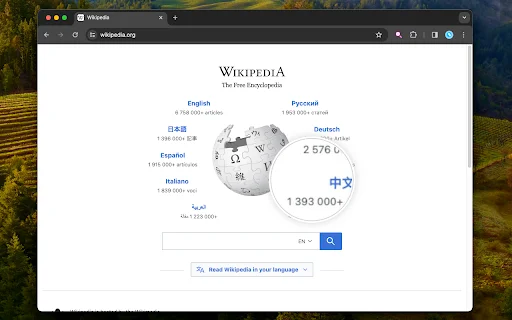
আপনি কি ব্রাউজারে কাজ করার সময় ছোট লেখা বা ছবি দেখতে সমস্যায় পড়েন? Magnifying Glass এক্সটেনশনটি আপনার ব্রাউজিং অভিজ্ঞতাকে সম্পূর্ণ বদলে দিতে পারে। এটি আপনার মাউস কার্সারকে একটি উচ্চ-মানের ম্যাগনিফাইং গ্লাসে রূপান্তরিত করে, যা যেকোনো ওয়েবসাইটের সূক্ষ্ম বিষয়গুলো পরিষ্কারভাবে দেখার সুবিধা দেয়।
ডিজাইনার, ডেভেলপার বা সাধারণ ব্যবহারকারী—সবার জন্যই এটি একটি অপরিহার্য টুল। এটি ব্যবহার করা যেমন সহজ, তেমনি এর পারফরম্যান্স অত্যন্ত দ্রুত এবং সাবলীল। আপনার ব্রাউজারে এই ছোট টুলটি যুক্ত করে আপনার কাজের গতি এবং নির্ভুলতা বহুগুণ বাড়িয়ে নিন।
মূল বৈশিষ্ট্যসমূহ
- মাউস কার্সারকে তাৎক্ষণিক ম্যাগনিফাইং গ্লাসে রূপান্তর করার সুবিধা।
- লেন্সের আকার এবং জুমের মান নিজের প্রয়োজনমতো কাস্টমাইজ করার সুযোগ।
- ডান-ক্লিক মেনুর মাধ্যমে সহজ সেটিংস নিয়ন্ত্রণ।
- অ্যাকশন বাটনের মাধ্যমে এক্সটেনশনটি চালু বা বন্ধ করার সুবিধা।
- সক্রিয় অবস্থায় লাল রঙ এবং নিষ্ক্রিয় অবস্থায় নীল রঙের আইকন নির্দেশক।
- খুবই হালকা এবং ব্রাউজারের গতির ওপর কোনো প্রভাব ফেলে না।
- সহজ কিবোর্ড শর্টকাট (Escape কী) ব্যবহার করে দ্রুত জুম বন্ধ করার সুবিধা।
কীভাবে ব্যবহার করবেন
- প্রথমে ক্রোম ওয়েব স্টোর থেকে Magnifying Glass এক্সটেনশনটি আপনার ব্রাউজারে যোগ করুন।
- ব্রাউজারের টুলবার থেকে এক্সটেনশন আইকনে ক্লিক করে এটি সক্রিয় করুন (আইকনটি লাল হয়ে যাবে)।
- মাউস কার্সারটি যে বস্তুর ওপর নিয়ে যাবেন, সেটি স্বয়ংক্রিয়ভাবে জুম হয়ে প্রদর্শিত হবে।
- লেন্সের আকার বা জুম সেটিংস পরিবর্তনের জন্য এক্সটেনশন আইকনে রাইট-ক্লিক করুন।
- জুম বন্ধ করতে চাইলে কিবোর্ডের ‘Escape’ কী চাপুন অথবা মাউসের লেফট-ক্লিক করুন।
সচরাচর জিজ্ঞাসিত প্রশ্নাবলী (FAQ)
Magnifying Glass কি সব ওয়েবসাইটে কাজ করে?
হ্যাঁ, এই এক্সটেনশনটি প্রায় সব ধরনের ওয়েবসাইটেই নিখুঁতভাবে কাজ করে।
আমি জুমের মান পরিবর্তন করতে পারি?
হ্যাঁ, আপনি এক্সটেনশনের রাইট-ক্লিক মেনু থেকে জুমের মান বা স্কেলিং ভ্যালু পরিবর্তন করতে পারবেন।
এটি কি ব্রাউজারের গতি কমিয়ে দেয়?
না, এটি অত্যন্ত হালকাভাবে ডিজাইন করা হয়েছে, তাই এটি ব্রাউজারের পারফরম্যান্সে কোনো নেতিবাচক প্রভাব ফেলে না।
কিভাবে দ্রুত জুম বন্ধ করব?
সহজেই কিবোর্ডের ‘Escape’ কী চাপলে জুম মোড বন্ধ হয়ে যাবে।
এক্সটেনশনটি সক্রিয় কি না তা কীভাবে বুঝব?
অ্যাকশন বাটন লাল থাকলে বুঝবেন এটি সক্রিয় এবং নীল থাকলে বুঝবেন এটি নিষ্ক্রিয়।
আপনার ব্রাউজিং অভিজ্ঞতাকে আরও সহজ এবং আনন্দদায়ক করতে আজই Magnifying Glass ইন্সটল করুন। এটি আপনার দৈনন্দিন কাজের জন্য একটি চমৎকার টুল!
ব্যবহারকারীরা এই এক্সটেনশনটির সাবলীল গতি এবং চমৎকার জুম কার্যকারিতার জন্য অত্যন্ত প্রশংসা করেছেন।
Kelebihan
- অত্যন্ত সাবলীল মুভমেন্ট
- সহজ ও কার্যকর জুম সুবিধা
- ব্যবহারকারী বান্ধব ইন্টারফেস
Kekurangan
- নির্দিষ্ট কোনো সীমাবদ্ধতা পাওয়া যায়নি
Ulasan Pengguna
আমি এই ওয়েব অ্যাপটির ডেভেলপারকে ধন্যবাদ জানাতে চাই। এটি অন্যান্য অনেক টুলের তুলনায় অনেক বেশি সাবলীল এবং চমৎকার কাজ করে। আমি নিশ্চিতভাবে একে ৫ স্টার দেব।
ঠিক আসল ম্যাগনিফাইং গ্লাসের মতো কাজ করে। দারুণ একটি টুল।
চমৎকার এক্সটেনশন।
| ID Ekstensi | aejojoddnejpalbjnnknpeejhmklnmba |
|---|---|
| Version | 0.1.2 |
| Size | 0.0 MB |
| Developer | joue.quroi |
| Terakhir Diperbarui | |
| Tanggal Rilis | |
| Jumlah Pengguna | 2.000++ |
| Jumlah Ulasan | 3 |
| Chrome Store Ranking | #23097 |
| Category | Tools |
| Tipe | Free |
| Status | Featured Extension |

Forces অ্যাপ ডাউনলোড করুন – সেরা আর্মি লিস্ট ভিউয়ার এবং টুলস
Offblast Softworks

Auto Vote Rating ডাউনলোড করুন – গেম সার্ভারে অটোমেটিক ভোট দিন
Serega007

No sleep – আপনার ডিভাইসকে সচল রাখুন | Chrome Extension
HandyByte
Weather Radar Home ডাউনলোড করুন – লাইভ ওয়েদার ও স্টর্ম র্যাডার
OmniHome Apps

Quick Safe Search ডাউনলোড করুন – দ্রুত এবং নিরাপদ ওয়েব সার্চ
Quick Safe Search

Just Counter Pro ডাউনলোড করুন – নাম জপ করার সেরা ডিজিটাল কাউন্টার
Ninad Khire