
HTML Elements Screenshot ডাউনলোড করুন – ওয়েব এলিমেন্ট ক্যাপচার টুল
FeaturedSevina
Cara Install Ekstensi Chrome
- Klik tombol "Add to Chrome" di atas.
- Anda akan diarahkan ke Chrome Web Store.
- Klik "Add to Chrome" pada halaman ekstensi.
- Konfirmasi dengan klik "Add Extension" pada popup.
- Ekstensi akan otomatis terpasang dan ikon muncul di toolbar.
- Klik ikon ekstensi di toolbar untuk mulai menggunakan.
Screenshot
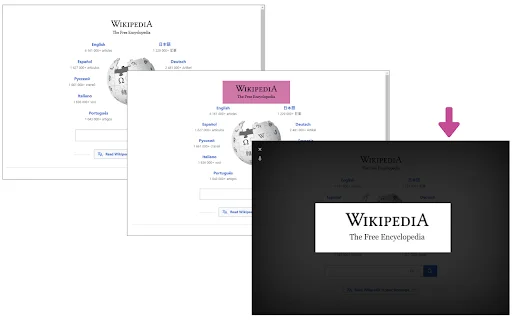
আপনি কি ওয়েব পেজের নির্দিষ্ট কোনো অংশ বা এলিমেন্টের স্ক্রিনশট নিতে চাচ্ছেন? HTML Elements Screenshot আপনার ব্রাউজিং অভিজ্ঞতাকে সহজতর করতে নিয়ে এসেছে একটি চমৎকার সমাধান। এই ব্রাউজার এক্সটেনশনটি ব্যবহার করে আপনি খুব সহজেই কোনো ঝামেলা ছাড়াই যেকোনো ওয়েব পেজের নির্দিষ্ট এইচটিএমএল (HTML5) এলিমেন্ট ক্যাপচার করতে পারবেন।
পেশাদার ওয়েব ডিজাইনার, ডেভেলপার বা সাধারণ ব্যবহারকারী—সবার জন্যই এই টুলটি অত্যন্ত কার্যকরী। এর মাধ্যমে আপনাকে আর পুরো পেজের স্ক্রিনশট নিয়ে ক্রপ করার ঝামেলায় পড়তে হবে না। মাত্র এক ক্লিকেই আপনার প্রয়োজনীয় এলিমেন্টটি সিলেক্ট করুন এবং হাই-কোয়ালিটি ইমেজ হিসেবে সেভ করে নিন। এটি আপনার কাজের গতি বাড়াতে এবং ওয়েব ডিজাইনের ডকুমেন্টেশন তৈরিতে অতুলনীয় ভূমিকা পালন করে।
মূল বৈশিষ্ট্যসমূহ
- সহজ ও দ্রুত এলিমেন্ট সিলেকশন ইন্টারফেস।
- পুরো পেজ বা স্ক্রলযোগ্য এলিমেন্ট ক্যাপচার করার সুবিধা।
- কোনো অতিরিক্ত ডেভেলপমেন্ট টুল ছাড়াই সরাসরি কাজ করার ক্ষমতা।
- ওপেন-সোর্স html2canvas লাইব্রেরি দ্বারা চালিত।
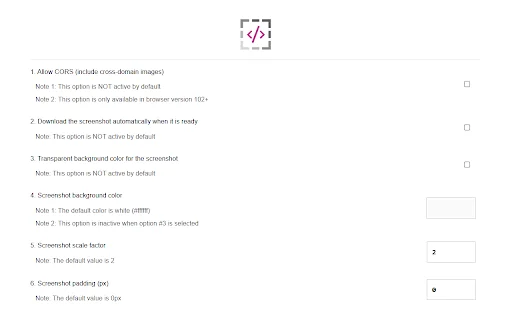
- কাস্টম রেজোলিউশন সেট করার সুবিধা।
- ক্রস-ডোমেইন ইমেজ সাপোর্ট অপশন।
- হালকা এবং ব্যবহারকারী-বান্ধব টুলবার আইকন।
- ওয়েব ডিজাইন রিক্রিয়েশন ও ডকুমেন্টেশনের জন্য সেরা।
কিভাবে ব্যবহার করবেন
- প্রথমে টুলবার আইকনে ক্লিক করে এক্সটেনশনটি সক্রিয় করুন।
- আপনার মাউস কার্সারটি নির্দিষ্ট এলিমেন্টের ওপর নিয়ে যান (এলিমেন্টটি গোলাপি রঙে হাইলাইট হবে)।
- এলিমেন্টটিতে ক্লিক করুন এবং পপআপ উইন্ডো আসার জন্য অপেক্ষা করুন।
- স্ক্রিনশট তৈরি হয়ে গেলে ডাউনলোড বাটনে ক্লিক করে ইমেজটি সেভ করুন।
সচরাচর জিজ্ঞাসিত প্রশ্নাবলী (FAQ)
এই এক্সটেনশনটি কি বিনামূল্যে ব্যবহার করা যায়?
হ্যাঁ, এই এক্সটেনশনটি সম্পূর্ণ বিনামূল্যে ব্যবহার করা যায়।
আমি কি লোকাল ফাইলে এটি ব্যবহার করতে পারি?
দুঃখিত, বর্তমানে এটি লোকাল ফাইলের সাথে কাজ করে না।
স্ক্রিনশটের ব্যাকগ্রাউন্ড কেন সাদা আসে?
এটি বর্তমান ভার্সনের একটি সীমাবদ্ধতা, আমরা ভবিষ্যতে এটি উন্নত করার কাজ করছি।
আমি কি রেজোলিউশন পরিবর্তন করতে পারি?
হ্যাঁ, অপশন পেজ থেকে আপনি সহজেই স্ক্রিনশট রেজোলিউশন কাস্টমাইজ করতে পারবেন।
কোনো সমস্যা হলে কোথায় জানাবো?
আপনি আমাদের হোমপেজে গিয়ে বাগ রিপোর্ট ফর্ম পূরণ করে আমাদের জানাতে পারেন।
আজই HTML Elements Screenshot এক্সটেনশনটি আপনার ব্রাউজারে ইনস্টল করুন এবং আপনার ওয়েব ক্যাপচারিং অভিজ্ঞতাকে আরও সহজ ও আনন্দদায়ক করে তুলুন!
ব্যবহারকারীরা নির্দিষ্ট এলিমেন্ট ক্যাপচার ও সহজ ব্যবহারের প্রশংসা করেছেন, তবে সাদা ব্যাকগ্রাউন্ড ও ফাইল সেভ করার ক্ষেত্রে কিছু সীমাবদ্ধতার কথা উল্লেখ করেছেন।
Kelebihan
- স্ক্রলযোগ্য বা দীর্ঘ এলিমেন্ট ক্যাপচার করার ক্ষমতা
- নির্দিষ্ট এলিমেন্ট সহজে সিলেক্ট করা যায়
- ব্রাউজারের ইনসপেক্ট টুল খোলার প্রয়োজন নেই
- অসাধারণ কর্মক্ষমতা
- ওয়েব ডিজাইন ও ডকুমেন্টেশনের জন্য অত্যন্ত কার্যকর
Kekurangan
- স্ক্রিনশটের ব্যাকগ্রাউন্ড সর্বদা সাদা থাকে
- স্টাইলিং বা রেন্ডারিং সব সময় নির্ভুল নয়
- অটোমেটিক সেভ অপশন নেই
- একাধিক এলিমেন্ট একসাথে সিলেক্ট করা যায় না
- লোকাল ফাইলের সাথে কাজ করে না
Ulasan Pengguna
সেরা টুল।
যেমনটা বলা হয়েছে, স্ক্রিনশটের ব্যাকগ্রাউন্ড সাদা থাকে—যা এলিমেন্টের আসল কালারের সাথে মেলে না। ব্যবহারকারীর অভিজ্ঞতা খুবই খারাপ।
এটি লোকাল ফাইলের সাথে কাজ করে না।
| ID Ekstensi | mckfdaahjhmnchjihljdiakamamondld |
|---|---|
| Version | 0.1.6 |
| Size | 0.1 MB |
| Developer | Sevina |
| Terakhir Diperbarui | |
| Tanggal Rilis | |
| Jumlah Pengguna | 10.000++ |
| Jumlah Ulasan | 38 |
| Chrome Store Ranking | #8612 |
| Category | Productivity |
| Tipe | Free |
| Status | Featured Extension |

Smodin AI Detector: আপনার লেখাকে করুন আরও নির্ভুল ও মানবিক
https://smodin.io
Unexpected Keyboard ডাউনলোড করুন – সেরা প্রাইভেসি কিবোর্ড
Juloo

MagickPen – ChatGPT রাইটিং অ্যাসিস্ট্যান্ট ডাউনলোড করুন
https://magickpen.com

YouTranslate ডাউনলোড করুন – ইউটিউব ভিডিওর জন্য সেরা অনুবাদ টুল
avsecuri

Integra.ai ডাউনলোড করুন – স্বাস্থ্যসেবা ব্যবস্থার জন্য স্মার্ট সহকারী
integra.ai

Redirect Skipper ডাউনলোড করুন – এক্সটার্নাল লিঙ্ক বাইপাস করুন
cocos FE