

Cara Install Ekstensi Chrome
- Klik tombol "Add to Chrome" di atas.
- Anda akan diarahkan ke Chrome Web Store.
- Klik "Add to Chrome" pada halaman ekstensi.
- Konfirmasi dengan klik "Add Extension" pada popup.
- Ekstensi akan otomatis terpasang dan ikon muncul di toolbar.
- Klik ikon ekstensi di toolbar untuk mulai menggunakan.
Screenshot
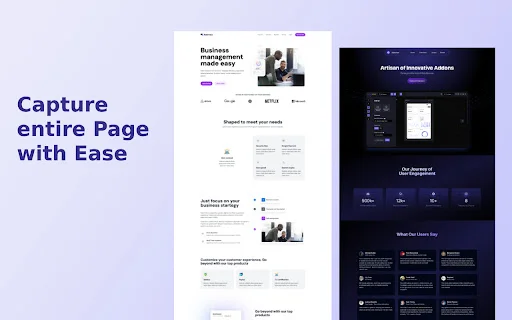
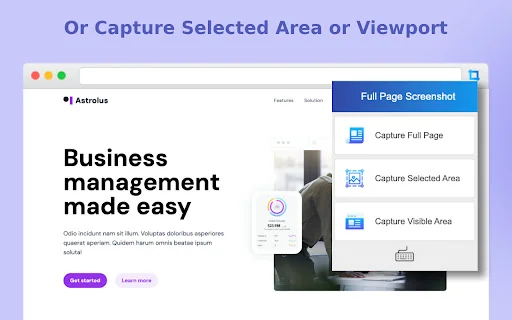
আপনি কি একটি ওয়েবসাইটের পুরো পৃষ্ঠা বা নির্দিষ্ট অংশ দ্রুত ক্যাপচার করার উপায় খুঁজছেন? Full Page Screenshot আপনার ব্রাউজারের জন্য একটি অত্যাধুনিক টুল, যা আপনার স্ক্রিনশট নেওয়ার অভিজ্ঞতাকে সহজ এবং পেশাদার করে তোলে। এটি ব্যবহার করা অত্যন্ত সহজ এবং এটি আপনাকে দীর্ঘ ওয়েব পেজগুলো মুহূর্তের মধ্যে ক্যাপচার করতে সাহায্য করে, যা আপনার দৈনন্দিন কাজের গতি বহুগুণ বাড়িয়ে দেয়।
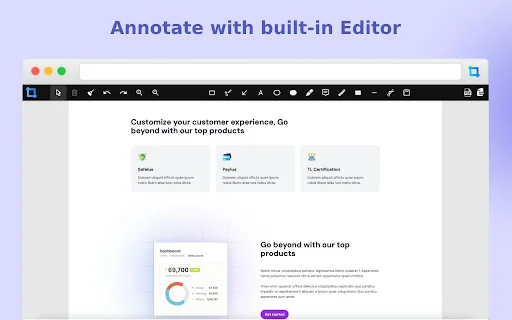
ডিজাইনার, ডেভেলপার এবং সাধারণ ব্যবহারকারীদের জন্য এই এক্সটেনশনটি একটি অপরিহার্য সঙ্গী। শুধু স্ক্রিনশট নেওয়াই নয়, এর বিল্ট-ইন এডিটর ব্যবহার করে আপনি ছবি এডিট করতে এবং গুরুত্বপূর্ণ তথ্য হাইলাইট করতে পারবেন। ঝামেলাহীনভাবে যেকোনো ওয়েবসাইটের স্ক্রিনশট নিয়ে তা PDF বা ইমেজ ফরম্যাটে সেভ করতে আজই এই টুলটি ব্যবহার শুরু করুন।
প্রধান বৈশিষ্ট্যসমূহ
- সম্পূর্ণ ওয়েবসাইটের স্ক্রিনশট ক্যাপচার
- নির্দিষ্ট এরিয়া বা অংশ নির্বাচন করে ক্যাপচার
- ভিউপোর্ট বা দৃশ্যমান উইন্ডো ক্যাপচার
- স্ক্রিনশটের অংশ সরাসরি ইমেজ হিসেবে কপি
- PDF বা ইমেজ হিসেবে ফাইল এক্সপোর্ট করার সুবিধা
- শক্তিশালী এনোশন টুলস ও এডিটিং সুবিধা
- উচ্চ রেজোলিউশনের স্ক্রিনশট সাপোর্ট
- কীবোর্ড শর্টকাট ব্যবহারের সুবিধা
কিভাবে ব্যবহার করবেন
- প্রথমে আপনার ব্রাউজারে Full Page Screenshot এক্সটেনশনটি ইন্সটল করুন।
- যে ওয়েবসাইটের স্ক্রিনশট নিতে চান, সেই পেজে যান।
- এক্সটেনশন আইকনে ক্লিক করে আপনার পছন্দমতো মোড (Full Page বা Selected Area) বেছে নিন।
- ক্যাপচার হওয়ার পর বিল্ট-ইন এডিটর ব্যবহার করে প্রয়োজনীয় পরিবর্তন করুন।
- অবশেষে ডাউনলোড বাটনে ক্লিক করে ফাইলটি PDF বা ইমেজ হিসেবে সংরক্ষণ করুন।
সচরাচর জিজ্ঞাসিত প্রশ্নাবলী (FAQ)
এই টুলটি কি বিনামূল্যে ব্যবহার করা যায়?
হ্যাঁ, এটি একটি অত্যন্ত কার্যকর এবং সহজ টুল যা আপনি বিনামূল্যে আপনার ব্রাউজারে ব্যবহার করতে পারেন।
আমি কি স্ক্রিনশটে কিছু লিখতে বা হাইলাইট করতে পারি?
হ্যাঁ, আমাদের শক্তিশালী বিল্ট-ইন এডিটর দিয়ে আপনি সহজেই স্ক্রিনশটে দাগ টানা, লেখা বা বিভিন্ন আকার যুক্ত করতে পারেন।
এটি কি সব ধরনের ওয়েবসাইটে কাজ করে?
বেশিরভাগ ওয়েবসাইটে এটি চমৎকারভাবে কাজ করে, তবে কিছু জটিল সাইটে (যেমন Jira) মাঝে মাঝে সীমাবদ্ধতা থাকতে পারে।
আমি কি স্ক্রিনশটটি PDF হিসেবে সেভ করতে পারব?
হ্যাঁ, আপনি আপনার ক্যাপচার করা স্ক্রিনশটটি সরাসরি PDF অথবা ইমেজ ফরম্যাটে সেভ করতে পারবেন।
এটি কি ব্রাউজারের গতি কমিয়ে দেয়?
না, এটি একটি হালকা এবং দ্রুতগতির এক্সটেনশন যা ব্রাউজারের পারফরম্যান্সে কোনো নেতিবাচক প্রভাব ফেলে না।
আপনার কাজের দক্ষতা বাড়াতে এবং যেকোনো ওয়েবসাইটের স্ক্রিনশট নিখুঁতভাবে নিতে আজই Full Page Screenshot এক্সটেনশনটি ইনস্টল করুন এবং স্মুথ ব্রাউজিং উপভোগ করুন!
ব্যবহারকারীরা এই এক্সটেনশনটির সহজ ইন্টারফেস এবং দ্রুত কাজের প্রশংসা করেছেন, তবে কিছু সাইটে স্ক্রিনশট নেওয়ার সময় মাঝে মাঝে ত্রুটি দেখা দিতে পারে।
Kelebihan
- কাজ সহজ ও দ্রুত করে
- ইন্সটল করা ও ব্যবহার করা খুব সহজ
- উচ্চ মানের স্ক্রিনশট প্রদান করে
- বাগ রিপোর্ট ও ক্লায়েন্টদের সাথে শেয়ার করার জন্য সেরা
- দ্রুত পারফরম্যান্স
Kekurangan
- কিছু সাইটে পূর্ণাঙ্গ স্ক্রিনশট নিতে ব্যর্থ হয়
- স্ক্রলিং করার সময় মাঝে মাঝে কালো বা ফাঁকা অংশ আসে
- কিছু ওয়েবসাইটে কম্প্যাটিবিলিটি সমস্যা থাকে
- আপডেটের পর মাঝে মাঝে অস্থিরতা দেখা দেয়
- JPEG ফরম্যাটে সেভ করার ক্ষেত্রে সীমাবদ্ধতা
Ulasan Pengguna
দুর্দান্ত টুল। তবে CMD + K শর্টকাটটি পপ-আপের জন্য সেট করা, যা অনেক সাইটের সাথে কনফ্লিক্ট করে।
খুবই পরিষ্কার এবং সহজ। এটি কোনো ঝামেলা ছাড়াই ঠিকঠাক কাজ করে। এটি আমার দৈনন্দিন কাজের অংশ হয়ে গেছে।
চমৎকার টুল! এটি আমার প্রচুর সময় বাঁচায়।
| ID Ekstensi | hhaepbijcbdhljbjocbilefdhnkngehp |
|---|---|
| Version | 1.0.9 |
| Size | 0.4 MB |
| Developer | https://addonise.com |
| Terakhir Diperbarui | |
| Tanggal Rilis | |
| Jumlah Pengguna | 10.000++ |
| Jumlah Ulasan | 66 |
| Chrome Store Ranking | #8060 |
| Category | Productivity |
| Tipe | Free |
| Status | Featured Extension |

WhatsApp-এর জন্য Send Later ডাউনলোড করুন – সেরা মেসেজ শিডিউলার
F22 Labs

Mindwtr ডাউনলোড করুন – সেরা লোকাল-ফার্স্ট GTD টাস্ক ম্যানেজার
dongdongbh

GaleonApp ডাউনলোড করুন – মার্চেন্ডাইজার রিপোর্টিংয়ের সেরা টুল
MyGaleon

Pick & Drop ডাউনলোড করুন – রিয়েল-টাইম ডেলিভারি ট্র্যাকিং ও ম্যানেজমেন্ট
PickNDrop Nepal

Default zoom for Google Workspace ডাউনলোড করুন – অটো জুম ফিচার
vernak2539

Cortex(Linqhaul) ডাউনলোড করুন – গ্লোবাল সাপ্লাই চেইন ম্যানেজমেন্ট টুল
Linqhaul