
Cara Install Ekstensi Chrome
- Klik tombol "Add to Chrome" di atas.
- Anda akan diarahkan ke Chrome Web Store.
- Klik "Add to Chrome" pada halaman ekstensi.
- Konfirmasi dengan klik "Add Extension" pada popup.
- Ekstensi akan otomatis terpasang dan ikon muncul di toolbar.
- Klik ikon ekstensi di toolbar untuk mulai menggunakan.
Screenshot
আপনি কি আপনার ব্রাউজার বা ডেস্কটপের কার্যক্রম রেকর্ড করার জন্য একটি সহজ এবং কার্যকর সমাধান খুঁজছেন? ApowerREC স্ক্রিন রেকর্ডার আপনাকে মাত্র এক ক্লিকে আপনার স্ক্রিন রেকর্ড করার সুবিধা দেয়। এটি শিক্ষার্থী, কন্টেন্ট ক্রিয়েটর এবং পেশাদারদের জন্য একটি অত্যন্ত কার্যকর টুল, যা আপনার গুরুত্বপূর্ণ কাজের ভিডিও বা প্রেজেন্টেশন রেকর্ড করতে সাহায্য করে।
এই সফটওয়্যারটি হাই-রেজোলিউশন রেকর্ডিংয়ের জন্য পরিচিত এবং এটি ব্যবহার করা অত্যন্ত সহজ। আপনার ব্রাউজার ট্যাব, সম্পূর্ণ স্ক্রিন অথবা নির্দিষ্ট অ্যাপ্লিকেশনের জানালা রেকর্ড করার জন্য এটি একটি চমৎকার পছন্দ। আজই এটি ব্যবহার করে দেখুন এবং আপনার ডিজিটাল কাজের মান বাড়িয়ে তুলুন।
মূল বৈশিষ্ট্য (Key Features)
- এক ক্লিকে স্ক্রিন রেকর্ডিং শুরু করার সুবিধা।
- ৪কে (4K) পর্যন্ত হাই-রেজোলিউশন আউটপুট সাপোর্ট।
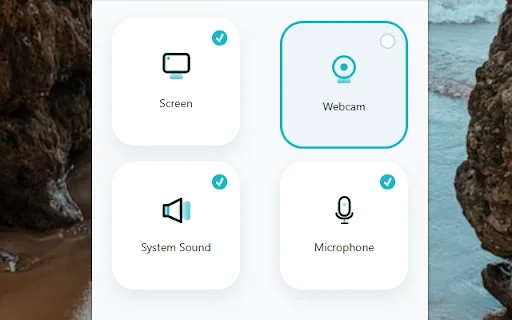
- মাইক্রোফোন এবং সিস্টেম সাউন্ড একসাথে রেকর্ড করার ক্ষমতা।
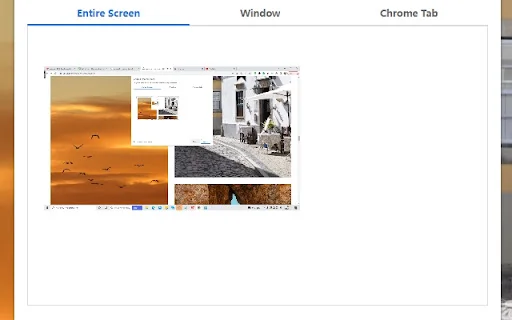
- নির্বাচিত ব্রাউজার ট্যাব রেকর্ড করার বিশেষ অপশন।
- ডেস্কটপ এবং অ্যাপ্লিকেশনের নির্দিষ্ট অংশ রেকর্ড করার সুবিধা।
- ওয়েবক্যাম ভিডিও রেকর্ডিংয়ের সাথে যুক্ত করার অপশন।
- ব্যবহারকারী বান্ধব এবং হালকা ইন্টারফেস।
কিভাবে ব্যবহার করবেন (How to Use)
- প্রথমে আপনার ব্রাউজারে ApowerREC এক্সটেনশনটি ইনস্টল করুন।
- রেকর্ডিং মেনু থেকে আপনার পছন্দসই মোড (ফুল স্ক্রিন, ট্যাব বা উইন্ডো) নির্বাচন করুন।
- অডিও সেটিংস ঠিক করে ‘Start Recording’ বাটনে ক্লিক করুন।
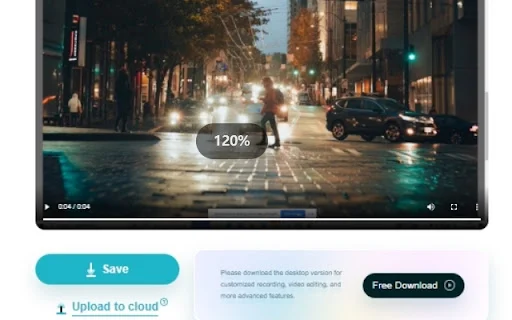
- রেকর্ডিং শেষে স্টপ বাটনে চাপ দিন এবং ফাইলটি সেভ করে নিন।
সচরাচর জিজ্ঞাসিত প্রশ্ন (FAQ)
ApowerREC কি ফ্রিতে ব্যবহার করা যায়?
হ্যাঁ, এর প্রাথমিক রেকর্ডিং সুবিধাগুলো বিনামূল্যে ব্যবহার করা যায়। তবে দীর্ঘ রেকর্ডিংয়ের জন্য প্রিমিয়াম প্ল্যানের প্রয়োজন হতে পারে।
আমি কি ব্রাউজারের অডিও রেকর্ড করতে পারি?
হ্যাঁ, আপনি সিস্টেম সাউন্ড এবং মাইক্রোফোন উভয়ই রেকর্ড করতে পারবেন।
রেকর্ডিং কোথায় সেভ হয়?
রেকর্ডিং শেষ করার পর আপনি ফাইলটি সরাসরি আপনার পিসিতে ডাউনলোড বা সেভ করতে পারবেন।
এটি কি ক্রোম ব্রাউজারে কাজ করে?
হ্যাঁ, এটি ক্রোম এবং অন্যান্য জনপ্রিয় ব্রাউজারে কাজ করার জন্য ডিজাইন করা হয়েছে।
রেকর্ডিংয়ের মান কেমন?
এটি ৪কে পর্যন্ত হাই-ডেফিনিশন মানের ভিডিও আউটপুট প্রদান করতে সক্ষম।
আপনার স্ক্রিন রেকর্ডিংয়ের অভিজ্ঞতাকে সহজতর করতে আজই ApowerREC ব্যবহার শুরু করুন!
ব্যবহারকারীরা জানিয়েছেন যে অ্যাপটি কিছু ক্ষেত্রে ক্রাশ করে এবং ওয়েবসাইট লেআউটে সমস্যা তৈরি করে, তবে অনেকে উচ্চ মানের রেকর্ডিং ক্ষমতার প্রশংসা করেছেন।
Kelebihan
- মূল স্ক্রিন রেকর্ডিং সুবিধা
- ৪কে পর্যন্ত হাই-রেজোলিউশন আউটপুট
- ব্যবহারকারীদের কাছে ঐতিহাসিকভাবে কার্যকর টুল হিসেবে পরিচিত
Kekurangan
- ক্রোম ব্রাউজার ক্রাশ করে বা ব্যবহার অনুপযোগী করে তোলে
- রেকর্ডিং বন্ধ না হওয়া বা অনির্দিষ্টকাল ধরে রেকর্ডিং হওয়ার সমস্যা
- সেভ করা ভিডিও খুঁজে পেতে সমস্যা বা এক্সপোর্ট অপশনের অভাব
- CSS ইনজেকশনের কারণে ওয়েবসাইটের লেআউট নষ্ট হওয়া
- অঞ্চল নির্বাচন এবং ট্রিমিং টুলে ত্রুটি
Ulasan Pengguna
আগে এটি কার্যকর ছিল, কিন্তু এখন আর কাজ করছে না।
আমি এটি রেকর্ড করার জন্য ইনস্টল করেছিলাম, কিন্তু এটি আমার ব্রাউজারের ওয়েবপেজে এমন স্টাইল ইনজেক্ট করে যার ফলে বাউদুসহ অন্যান্য ওয়েবসাইটের লেআউট নষ্ট হয়ে যায়। আশা করি দ্রুত সমাধান করা হবে।
অনেক সমস্যা আছে, এটি নিজে থেকেই অন্য ট্যাবে ভিডিও চালানো শুরু করে এবং কোনটি রেকর্ড করব তা নির্বাচন করা কঠিন।
| ID Ekstensi | plnnpndcgjokianndhalbgnpcbkbehmp |
|---|---|
| Version | 2.0 |
| Size | 1.0 MB |
| Developer | http://www.apowersoft.com/ |
| Terakhir Diperbarui | |
| Tanggal Rilis | |
| Jumlah Pengguna | 10.000++ |
| Jumlah Ulasan | 82 |
| Chrome Store Ranking | #7978 |
| Category | Productivity |
| Tipe | Free |
| Status | Featured Extension |

UBCab Driver ডাউনলোড করুন – আয় করার সেরা সুযোগ ও সহজ সমাধান
Mezorn LLC

Sellfox Amazon Data Assistant ডাউনলোড করুন – সেরা ডেটা অ্যানালিটিক্স টুল
赛狐-Sellfox

AI প্রশ্নোত্তর নেভিগেটর – ChatGPT ও Claude-এর জন্য সেরা এক্সটেনশন
AI Navigator Team
Shipping Printer ডাউনলোড করুন – শিপিং লেবেল প্রিন্টিং অ্যাপ
Ayinprinter.com

Easy Prestadores ডাউনলোড করুন – সেরা প্রোডাক্টিভিটি অ্যাপ
Sodtrack

Cache Cleaner ডাউনলোড করুন – ব্রাউজার ডেটা দ্রুত পরিষ্কার করুন
Yubi